無料 · オープンソース(MITラインセンス)
ならべて連番リネーマー Visual Sequence Renamer
写真を並べて、ボタンを押すだけ。ただそれだけの、一番シンプルな名前変更ツール。

実際の操作イメージ
ファイルを追加して、並べ替えて、名前を変えるだけ。
-
Step 1
1. 好きな順に並べる
マウスでドラッグして、名前を付けたい順番に並び替えます。
-
Step 2
2. 作成日時等で一括ソート
作成日時・更新日時・名前順で一括で並び替える事もできます。
-
Step 3
3. ボタンを押して完了!
「リネーム実行」で一括変更。万が一間違えても、すぐ元に戻せます。
主な機能
仕様に基づき、実際の挙動で重視しているポイントをまとめました。
-
写真を見ながら並べられる
ファイル名だけでは分かりにくい写真も、大きなプレビューを見ながら整理できます。スマホとデジカメの混在も、目で見て並べれば解決です。
-
マウスひとつの直感操作
難しい設定は不要です。ファイルを放り込んで、好きな順番にドラッグして動かすだけ。日付順や名前順での一括並べ替えもボタンひとつで完了します。
-
きれいな連番を自動付与
「01, 02…」と、ファイル数に合わせて最適な桁数で名前を付け直します。古い番号が残っていても、きれいに掃除してから新しく振り直すので安心です。
セキュリティと透明性について
初回起動時に OS から警告が出る理由と、対処法について
「警告」が表示される理由
初回実行時などに OS から警告が出ることがあります。個人開発の無料アプリとして、Apple / Microsoft の有料コード署名は付けていないため、大手アプリのように自動で「信頼済み」とは表示されません。その代わり、 GitHub でソースコードを全て公開し、誰でも見える手順でビルドしています。 Sigstore(GitHub Artifact Attestations)でリリースへ署名し、公式ビルドかをどなたでも検証できます。
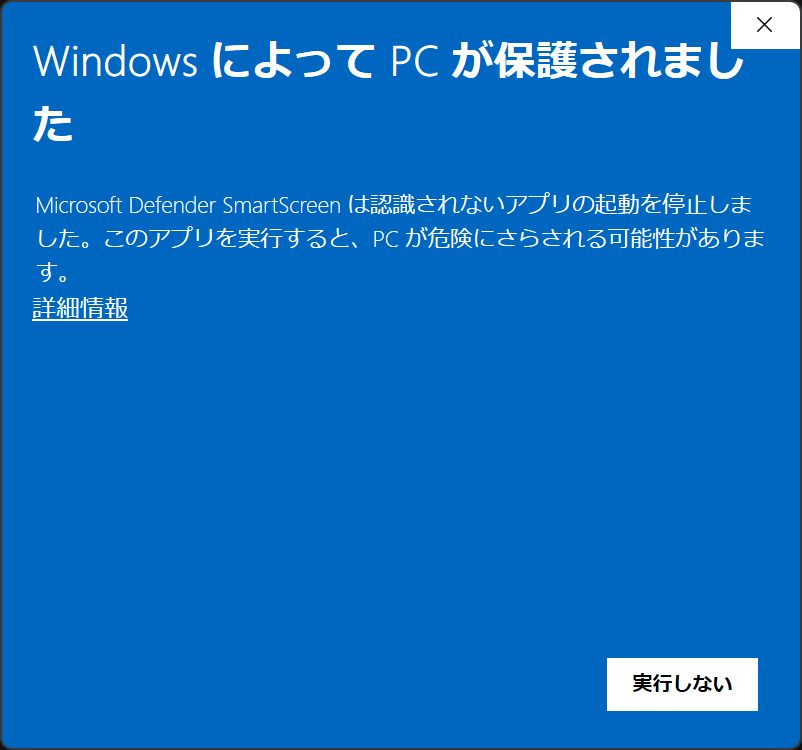
Windows で「PC を保護しました」と出た場合
-
警告画面にある 「詳細情報」 というリンクをクリックします。
-
新しく表示された 「実行」 ボタンをクリックすれば起動します。
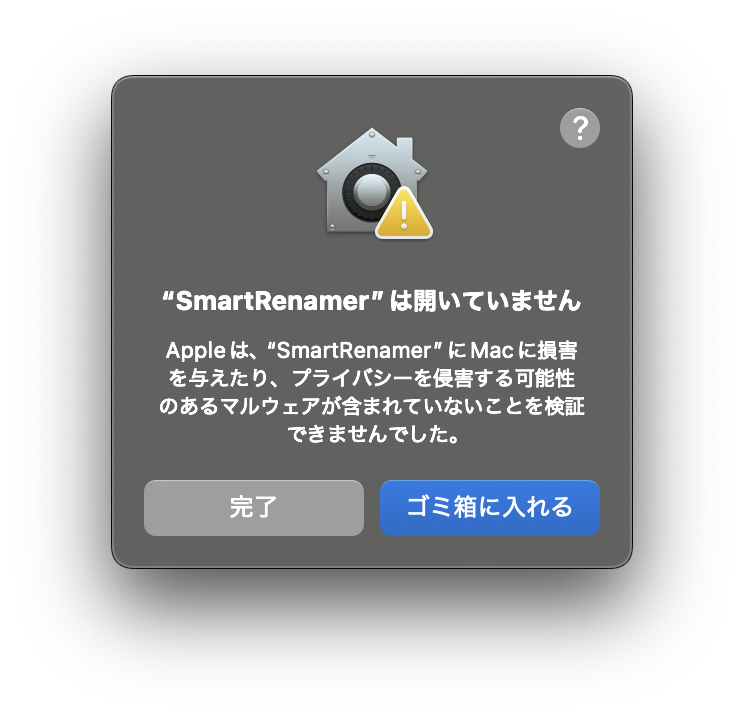
macOS で「開けません」と出た場合
-
警告を一度 「完了」 で閉じます。
-
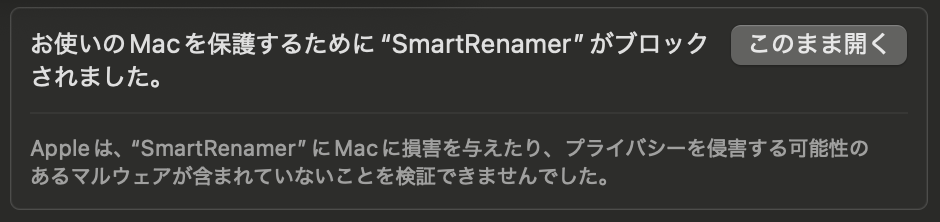
「システム設定」 > 「プライバシーとセキュリティ」 を開きます。
-
下部にある「"Visual Sequence Renamer" はブロックされました」の横の 「このまま開く」 を押してください。
リポジトリ内のコードと .github/workflows
をご確認ください。
このアプリについて
ならべて連番リネーマー(Visual Sequence Renamer)は、「複雑な機能はいらないから、とにかく見たままの順番に名前を変えたい」という方のための専用ツールです。
旅行の写真整理、SNSへのアップ準備、資料作成など、あなたの「ちょっと面倒な作業」を数秒で終わらせるお手伝いをします。